

Supprimer La Publicité À La Télévision
Les publicités sur une smart TV peuvent être très ennuyeuses, surtout sur les smart Tv tels que Samsung, LG, Sony et Roku. Il est impossible de naviguer sur internet depuis votre télévision intelligente sans avoir à tomber sur une publicité. Imaginer united nations seul instant qu'après avoir acheté votre téléviseur dès votre tout premier allumage vous voyez une tonne de publicité, cela génère une sensation désagréable auto vous ne vous attendriez pas à voir des annonces immédiatement.
Si tu en equally marre des publicités sur l'écran de ton téléviseur ne t'inquiete surtout pas, nous avons parcouru internet afin de trouver des solutions qui marche dans beaucoup de pays, nous espérons que cela fonctionnera parfaitement dans les zones francophones, et ces astuces que nous allons partager fonctionnent parfaitement avec les téléviseurs intelligents comme LG, Samsung, Sony et Roku, donc si vous avez une autre marque de télévision nous seront heureux de pouvoir vous aider depuis notre department forum il suffit d'ouvrir un sujet dans le forum en expliquant votre problème. Grâce aux commandes que nous allons fournir dans la suite de cet commodity, vous pourrez complètement supprimer les publicités sur votre écran Tv qui s'affiche sur les sites web et aussi sur les plateformes comme Spotify, Youtube, Dailymotion, Vimeo, Deezer, Twitch et des sites de streaming gratuit sans oublier les publicités intégrées à l'application préinstallé sur votre téléviseur smart TV. Ça a à fifty'air cool, due north'est-ce pas ?
Important : Voici les meilleurs bloqueurs de publicités.
Voici les 2 méthodes pour bloquer les publicités sur vos téléviseurs intelligents de marques Samsung, Sony, LG et Roku :
- Filtrer depuis votre routeur internet domestique fifty'URL d'annonces de votre fournisseur Smart Television
- Installation de fifty'awarding BlockAdA ou Adguard pour Smart TV android (Uniquement pour les smart Tv set fonctionnement sous Android)
Nous allons expliquer brièvement annotate fonctionnent chaque méthode et aussi le processus en détail en expliquant toutes les étapes utiles pour désactiver efficacement toutes les publicités ennuyeuses :
Méthode 1 : supprimer les publicités grâces au filtres intégré dans votre routeur internet domestique
Cette méthode consiste à suspendre l'accès à certains serveurs depuis votre pare-feu qui peuvent être à l'origine des publicités, cascade procéder à cette manipulation il suffit d'accéder aux paramètres de votre router internet domestique et que vous configurer la liste des noires du site spider web ou d'ajouter un contrôle parental pour bloquer l'affichage de certaines URL spécifiques pouvant afficher des publicités longues et ennuyeuses.
Étape ane : Accéder à la page d'administration de votre routeur
Cette étape consiste à accéder à la configuration de votre routeur internet domestique / modem, pour accéder à la page de configuration web depuis votre navigateur, si votre modem ou routeur est neuf , veuillez retourner vers le bas vous verrez écris (192.xxx.thirty.xxx) saisissez cette adresse dans votre barre d'adresse dépuis le navigateur, si cela ne fonctionne pas, contactez votre administrateur réseau pour qu'il puisse vous fournir la bonne adresse où à défaut rendez-vous sur Google en fonction de la marque et le modèle de votre modem/ routeur domestique , faites des recherches sur le mot de passe par défaut et le nom d'utilisateur ainsi que la bonne URL de configuration réseau où contacter votre administrateur réseau (fournisseur internet) pour plus d'informations.

Voici quelques Url de configuration de routeur par défaut les plus courantes cascade les marques populaires sur le marché Francophone :
- Routeur LinkSys : http://192.168.1.1
- Routeur Huawei pocket Mifi : http://192.168.8.one
- Riuteur Huawei : http://192.168.1.1
- Routeur Netgear/D-link : http://192.168.0.1 ou 192.168.0.227
- Routeur Asus: http://192.168.2.1
- Routeur AT&T: http://192.168.1.254
- Routeur Comcast: http//:ten.0.0.1
- Routeur Apple : 10.0.1.ane.1
Si votre routeur figure dans cette liste, alors bonne nouvelle il ne reste plus que quelques étapes à suivre, mais au cas contraire il est important de se rendre sur notre section forum et de créer un sujet, où à défaut rendez-vous sur Google et faites cette requête "Adresse IP par défaut de la marque du routeur" , cela devrais ressembler à ça "Adresse IP défaut du routeur Mikrotik".

Lorsque vous avez 50'adresse IP de votre modem par défaut, il suffit d'ouvrir dans votre barre d'adresse, une connexion sécurisée vous demandera d'entrer votre mot de passe où d'entrer le nom d'utilisateur et le mot de passe. Si vous ne vous souvenez plus de ces informations northward'hésitez pas de contacter votre fournisseur d'accès cyberspace pour demander de l'adjutant.
Etapes 2 : Bloquer ou filtrer les URL d'annonceurs spécifiques dans votre skin-feu
50'avantage d'un peel-feu c'est qu'il suggest une liste noire où vous pouvez ranger l'adresse URL des sites web que vous jugez indésirable où que vous que vous souhaitez bloquer fifty'accès aux enfants pour des raisons de sécurité, voilà que grâce à cette fonctionnalité que dispose votre routeur internet domestique on vas bloquer les publicités sur votre Smart Goggle box en un claquement de doigts :
Pour les TV Samsung :
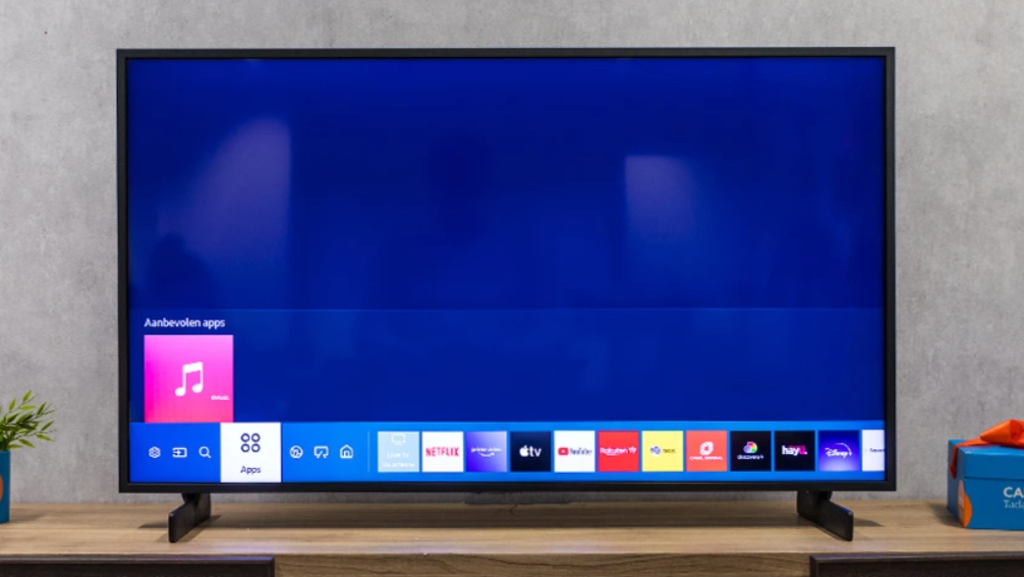
Pour empêcher les publicités Samsung de due south'afficher sur votre écran il suffit d'ajouter ces URL dans votre skin-feu en liste noire :
- gpm.samsungqbe.com
- log-config.samsungacr.com
- samsung.com
- samsungacr.com
- samsungads.com
- samsungrm.net
- samsungotn.net
- samsungotn.net
- www.samsung.net/ads
- ads.samsung.com
- pagead2.googlesyndication.com
Parmi les URL de samsung, certaines URL proviennent des anciens modèles de téléviseurs, donc n'hésitez pas de tout ajouter afin de vous rassurer que vous soyez entièrement couvert, si votre modèle est récent, n'hésitez pas d'ouvrir un sujet en section forum en indiquant le modèle de votre Samsung, nous trouverons ensemble une solution.
Pour les Television set LG:

Chez LG nous avons les modèles récents LG WebOs et les publicités encore plus agaçante que chez Samsung, heureusement que pour désactiver les publicités qui apparaissent dans l'onglet « Mon Contenu » de votre LG, il suffit d'ajouter ces URL dans le filtre de votre pare-feu :
- ngfts.lge.com
- the states.ad.lgsmartad.com
- lgad.cjpowercast.com
- edgesuite.net
- usa.info.lgsmartad.com
- fr.advertisement.lgsmartad.com
- edgesuite.net
- fr.info.lgsmartad.com
- be.info.lgsmartad.com
- be.ad.lgsmartad.com
- pagead2.googlesyndication.com
Pour les téléviseurs smart Goggle box Sony :
Les téléviseurs intelligents de marque Sony, diffusent aussi les publicités surtout en France et aux Etats-Unis, pour désactiver les publicités ici, la configuration est légèrement différentes par rapport à LG et Samsung, voici les étapes à suivre :
- Allez dans Paramètres où réglages
- Recherchez « Service de base Android Television set »
- Annulez toutes les mises à jour que vous verrez, cela affichera un méssage vous revenez à la version initiale. ignorez ce message tout simplement et continuer.
- Revenez à l'écran d'accueil et faites united nations clic sur le signe moins (-) au niveau du coin le plus rapproché de la gauche et la rangée pour supprimer la chaîne sponsorisée.
- Revenez maintenant sur « Applications » dans les paramètres et par la suite recherchez les Android Tv Core services. Arrêter et désactiver-le si on vous demande de forcer, faites-le !
Pour Sony :
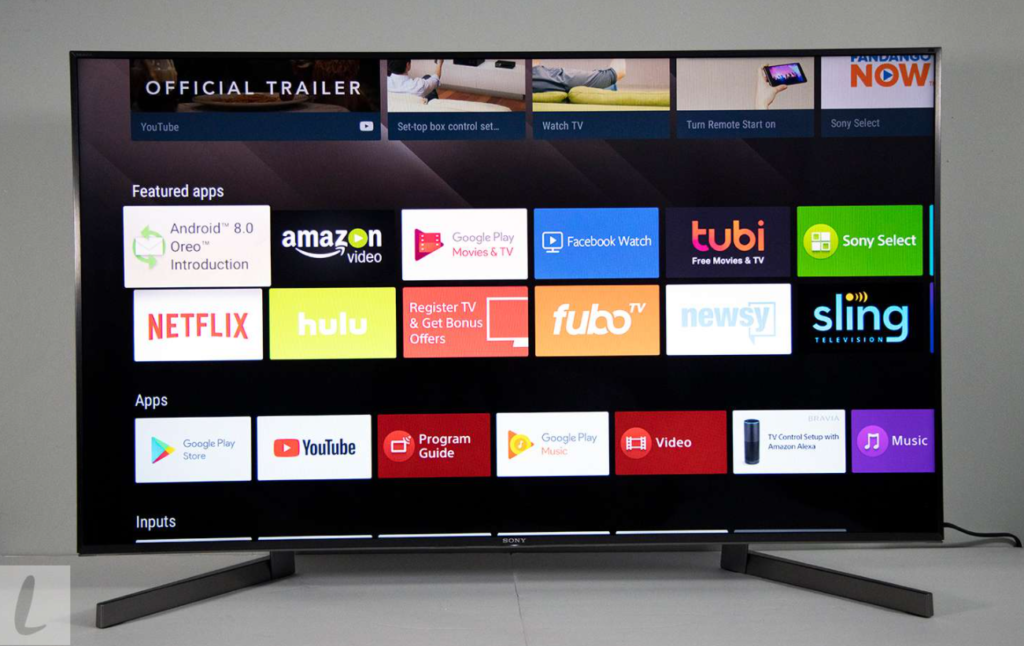
Pour les téléviseurs intelligents Sony, vous devez suivre une procédure différente qui est en fait plus simple que celles dont nous avons discuté. Suivez ces étapes :
- Allez dans Paramètres
- Recherchez « Services de base Android Telly »
- Annulez toutes les mises à jour dessus. Il vous avertira que vous revenez à la version initiale. Ignorez-le simplement.
- Revenez à l'écran d'accueil et cliquez sur le signe moins '-' dans le coin le plus à gauche de la rangée pour supprimer lachaîne sponsorisée.
- Revenez à « Applications » dans les paramètres et recherchezles services Android Television Cadre . Maintenant, forcez-le à l'arrêter et désactivez-le.
Pour les téléviseurs intelligents smart TV Roku :

Pour les smart TV Roku, voici un moyen hyper simple de supprimer définitivement les publicités contextuelles interactives qui southward'affiche sur votre écran lorsque vous regardez vos émissions en direct, imaginer Canal + avec les publicités et aussi votre Television qui combine aussi les publicités ça décourage d'avoir une TV, voici comment se débarasser :
- Accéder à paramètres où réglage > Confidentialité> Expérience Smart TV
- Désactiver l'pick suivante " Utiliser les informations des entrées TV"
Si cela ne fonctionne pas toujours parfaitement pour votre expérience consommateur, nous vous invitons à rajouter dans votre routeur domestique au niveau du filtre ces URL :
- amoeba.spider web.roku.com
- assets.sr.roku.com
- cloudservices.roku.com
- prod.mobile.roku.com
- wwwimg.roku.com
Méthode 2 – Installation de l'application sur les modèles Android TV
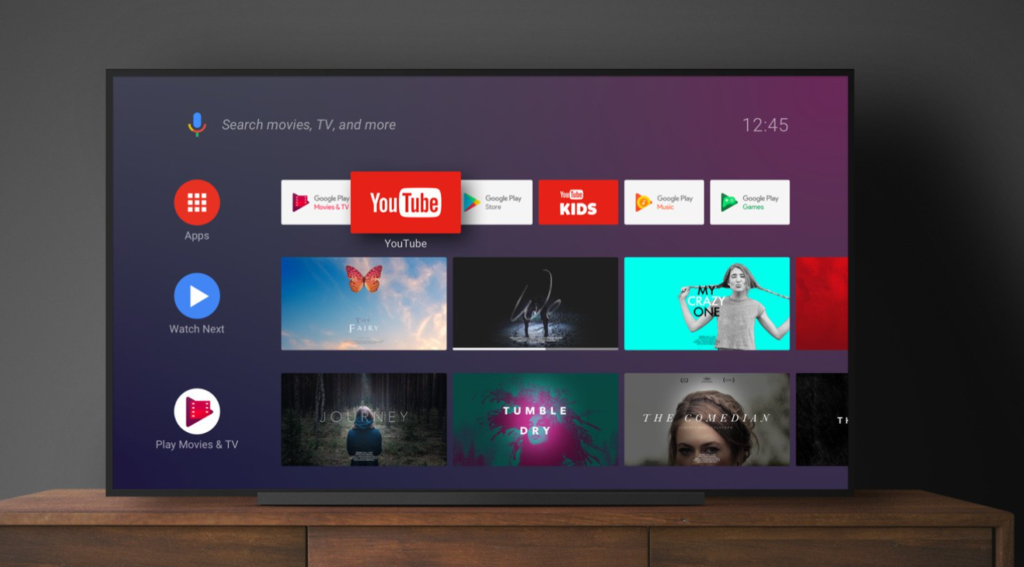
Cette méthode ne fonctionne que pour les smart TV supportant le système d'exploitation Android, donc si vous avez une Apple Television receiver c'est une grosse perte de temps, mais cette application appelé BlockADA est pareil que Adguard, car elle vous permet d'empêcher également les publicités sur vos tablettes et smartphones Android, blockada northward'est pas totalement gratuit.
BlockAda prend en charge tout type de réseaux que ce soit mobile où Wi-FI, et ne vous inquiétez pas automobile elle fonctionnera pour toutes les applications installées sur votre smartphone où tablette contenant les publicités ça peut être même united nations jeu PUBG où EA pas seulement cascade le navigateur web.
Pour configurer BlockAda, vous devez configurer votre Android TV ou téléphone Android d'installer les applications en provenance des sources extérieurs not vérifiés, voici un tutoriel uncomplicated :
Après avoir regardé cette vidéo, il suffit de vous rendre sur le site officiel de Adguard où de Cake Ada afin de télécharger et d'installer par la suite sur votre Android TV:
Télécharger BlockAda | Télécharger Adguard
Grâce à ces applications vous devriez éliminer la plupart des publicités disponibles sur votre smart Television et profiter de vos émissions en toute libertés.
Un conseil Important
Notez que l'ajout des règles dans le pare-feu peut également empêcher les mises à jour de sécurité, nous vous prions de supprimer chaque mois ces URL dans votre liste noire depuis votre skin-feu et de vérifier si une nouvelle mise à jour est disponible cascade votre Smart TV, northward'oubliez pas également que chaque jour nous avons des nouvelles sorties de téléviseur et de nouvelles marques. Si vous avez une marque non répertoriée, north'hésitez pas de poser votre question en commentaire où d'ouvrir un sujet dans notre department forum car united nations de nos experts southward'occupera de traiter votre demande dans les brefs délais.
Publier le : 19 novembre 2021 @ 19h25

Supprimer La Publicité À La Télévision,
Source: https://nagadiweb.com/supprimer-les-publicites-sur-smart-tv/
Posted by: lachancegera1975.blogspot.com
0 Response to "Supprimer La Publicité À La Télévision"
Post a Comment